Rabu, 26 Januari 2011

INSTALL DUAL OS [part 2]


Langkah-Langkah Menginstall Linux : Open Suse
1.      Siapkan CD Linux Open Suse.
2.      Pastikan komputer sudah disetting untuk booting dari CD Room, jika belum, ubah terlebih dahulu melalui BIOS.
3.       Lakukan booting dan tunggu beberapa saat hingga kita masuk ke dalam Windows 7 (OS yang sudah terinstall sebelumnya)
4.      Masukkan CD Linux Open Suse ke dalam CD ROOM
5.      Tunggu beberapa saat hingga muncul tampilan di bawah ini. Klik Installation.
 
6.      Setelah kita mengklik Installation maka akan muncul proses seperti berikut
 
7.      Tunggu proses loading

8.      Setelah proses loading selesai akan muncul tampilan Awal Linux Open Suse. Atur language dan keyboard layout

9.      Setelah diatur, pilih I Accept dan klik Next pada pojok kanan bawah

10.  Kemudian akan muncul proses System Probing seperti gambar berikut


11.  Setelah proses System Probing selesai akan muncul tampilan dibawah untuk memilih Mode yang akan kita gunakan, kita klik New Installation dan kemudian klik Next.

12.   Kemudian pilih lokasi waktu (Clock and Time Zone), pada Region pilih Asia dan pilih Jakarta.

13.   Klik Next dan akan muncul Desktop Selection , pilih Gnome Desktop (Lihat gambar dibawah) dan  klik Next.

14.  Setelah itu akan muncul Suggestion Partitioning, jika kita sebelumnya telah membuat partisi klik Next, jika belum kita buat dengan mengklik Create Partition Setup. Lihat gambar berikut :

15.  Klik next lalu kita buat data kita pada Create New User dengan mengisi User Name dan Passsword, kemudian Next.


16.  Ketika kita mengklik Next akan muncul kotak dialog berikut, kita klik Yes.

17.  Setelah itu , akan muncul Installation Settings , klik Next.


18.  Pada kotak Confirm Installation klik Install.


19.  Penginstallan akan diproses. Pada saat proses penginstallan akan muncul gambar-gambar berikut :


20.  Setelah proses install selesai akan muncul kotak dialog seperti dibawah, klik ok dan komputer akan merestart.

21.  Setelah merestart komputer akan muncul proses Automatic Configuraton dan writing the system configuration.


22.  Komputer dual OS siap digunakan. 

Pilih Windows dan tekan Enter jika ingin mengaktifkan Windows 7. 
             
Apabila ingin mengaktikan Linux Open Suse maka saat Boot Loader pilih openSUSE. Maka OS Linux Open Suse segera diaktifkan.

INSTALL DUAL OS [part 1]


Langkah-Langkah Menginstall Windows 7
1.        Siapkan CD Windows 7
2.        Pastikan komputer sudah disetting untuk booting dari CD Room, jika belum, ubah terlebih dahulu melalui BIOS.
3.         Lakukan booting dan tunggu beberapa saat hingga kita masuk ke dalam Windows XP (OS yang sudah terinstall sebelumnya)
4.        Masukkan CD Windows 7 ke dalam CD ROOM
5.        Tunggu beberapa saat hingga muncul tampilan di bawah ini. Klik Install now.

6.        Akan muncul tampilan seperti di bawah ini. Tunggu hingga proses Setup selesai      
 
7.        Selanjutnya akan muncul tampilan seperti di bawah ini, klik “Do not get the latest updates for installation
        
8.        Selanjutnya pada tampilan di bawah ini, beri tanda checklist pada tulisan “I accept the lincense terms” untuk menyetujui lisensi Windows 7. Klik Next.

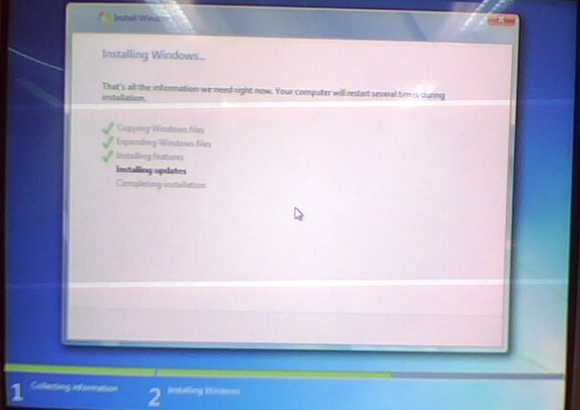
9.        Muncul tampilan di bawah ini, yang menandakan proses instalasi dimulai. Instalasi dimulai dari “Copying Windows File”. Tunggu instalasi pada proses ini hingga 100%

10.    Instalasi dilanjutkan dengan proses Expanding Windows files. Tunggu proses ini hingga 100%
                                                                                                                                  
11.    Proses selanjutnya adalah prosesInstalling features yang dilanjutkan proses “Installing updates”

12.    Kemudian windows akan merestart komputer
        
13.    Selanjutnya akan muncul tampilan Starting Windows yang diikuti konfirmasi berikut ini: 

 14.    Proses installasi akan selesai setelah melalui tahap “Completing installation”
      
 15.    Setelah proses penginstalan selesai, secara otomatis windows akan merestart ulang computer.
  
16.    Kemudian akan muncul tampilan Starting Windows dan beberapa konfirmasi seperti ini:

      
17.     Lakukan Set up Windows dengan mengisi (mengganti) kolom berikut:
        
18.    Ketikkan user name dan computer name. Klik Next.
        
19.    Isikan password untuk keamanan komputer. Klik Next.
                                                                                                                                        
 20.     Masukkan Windows Product Key. Klik Next.
      
21.    Akan muncul settingan  apakah Windows akan otomatis mengupdate atau tidak.
      
22.     Kemudian settingan time zone. Atur time zone sesuai dengan wilayah. Klik Next.
      
23.     Windows akan merestart komputer.
      
24.     Tunggu hingga tampilan Starting Windows keluar, dan muncul tampilan berikut ini
      
      
25.     Proses instalasi windows 7 selesai.

Senin, 24 Januari 2011

MEMBUAT PARTISI HARDDISK MENGGUNAKAN FDISK


Skenario:
Harddisk berukuran 160 GB akan dipartisi dengan ketentuan:
-       1 sistem operasi Windows XP berukuran 80 GB yang dibagi menjadi  1 partisi berukuran 40 GB sebagai primary partition dengan filesystem NTFS dan 1 partisi berukuran 40 GB sebagai extended partition (dengan 1 logical partition) dengan  filesystem FAT32.
-       1 sistem operasi Linux berukuran 80 GB dengan 2,5 GB sebagai SWAP dan sisanya sebagai Primary partition dengan filesystem ext4.


Langkah:
1.        Masukkan Hiren’s Boot CD ke dalam CD Room
2.        Nyalakan komputer. Saat komputer melakukan proses booting tekan F1 untuk memunculkan BIOS Setup Program.
3.        Pilih Startup dan ubahlah device yang pertama dari removable disk menjadi CD/DVD.
4.       Setelah setting selesai, simpan perubahan dengan menekan F10 yang kemudian akan muncul tampilan seperti di bawah ini:


5.      Tekan F2 (Resume), maka akan muncul pilihan seperti gambar dibawah ini:

6.        Pilih DOS Programs. Selanjutnya pilih DOS untuk pilihan-pilihan yang muncul berikutnya.
ð  Ketikkan angka 9 pada tampilan berikut:

ð  Ketikkan angka 7 pada tampilan berikut:

ð  Ketikkan angka 6 pada tampilan berikut:
7.       Tunggu beberapa saat, kemudian tulis fdisk pada tampilan berikut ini:


8.       Program fdisk telah berjalan. Pilih Y untuk larger harddisk support yang memungkinkan untuk pengelolaan file FAT32.


9.        Muncul tampilan seperti berikut ini:


       Pilih 3. Delete partition or Logical DOS Drive, hal ini untuk menghapus isi pada harddisk sebelum dilakukan partisi. Setelah itu akan muncul pilihan bagian partisi mana yang akan kita hapus. Pilih 1 untuk menghapus Primary Memory dan ketikkan Y untuk mengeksekusi perintah.

    Lakukan langkah yang sama untuk menghapus Extended dan Logical Memory. Pastikan harddisk kosong sebelum partisi dilakukan. Tekan tombol Esc untuk kembali ke tampilan Fdisk Options.


Untuk memulai partisi, Pilih 1. Create DOS Partition or Logical DOS Drive. Tentukan bagian harddisk yang akan dibuat.

10.    Pilih 1. Create Primary DOS Partition  untuk membuat Primari Partisi. Selanjutnya ketik N supaya tidak menggunakan seluruh kapasitas disk.

11.    Ketikkan 25 % atau sekitar 38158Mb pada opsi untuk membuat size partisi. Kemudian tekan Enter
12.    Akan muncul tampilan partisi yang telah kita buat. Tekan Esc untuk melanjutkan proses pempartisian.


13.    Selanjutnya membuat Extended Partitition dengan memilih 1. Create DOS Partition or Logical DOS Drive pada Fdisk Option. Kemudian pilih 2. Create Extended DOS Partition

14.    Ketikkan 25% atau sekitar 38158Mb saat pertanyaan untuk menginputkan size partisi. Kemudian tekan Enter.

15.    Sekarang akan tampak partisi yang dibuat.


16.    Tekan Enter untuk membuat Logical Partition. Ketikkan 50% untuk size partisi (setengah bagian dari Extended Partition)
Foto026.jpg

12012011(021).jpg

Akan muncul tulisan seperti tampilan di bawah ini:
17.    Setelah kita membuat Primary dan Extended untuk OS Windows XP  lalu kita buat bagian untuk OS Linux. Langkahnya hampir sama dengan membuat partisi OS Windows XP, hanya besar nilai partisi memori yang digunakan berbeda.
Pada menu Fdisk Option, pilih 1. Create DOS Partition or Logical DOS Drive.
Foto022.jpg

18.   
Foto019.jpg

Pilih 1. Create Primary DOS Partition  untuk membuat Primari Partisi. Selanjutnya ketik N supaya tidak menggunakan seluruh kapasitas disk yang tersisa.


Foto020.jpg

19.    Masukkan 49% atau sekitar 74240Mb sebagai size partisi. Pada pembuatan Primary partition untuk sistem opeasi Linux akan terdapat sisa memory sebesar 1%. Nilai dari 1% tersebut akan terisi sendiri oleh OS Linux.
Foto029.jpg

20.   
Foto030.jpg

Akan muncul tampilan sebagai berikut:

21.    Setelah kita membuat partisi pada harddisk kita pilih Esc untuk keluar lalu Restart Komputer.

12012011(029).jpg

22.    Setelah itu dilanjutkan partisi Harddisk dengan menggunakan Partition Tools.